¶ TinkerCAD Kurzübersicht (Namensschild)
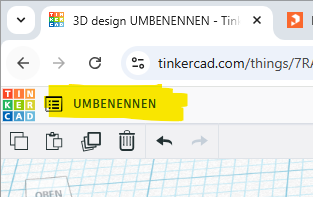
¶ Umbenennen
Benne die Datei sofort um. Klicke auf das komische Wort links oben und gib deinen Namen ein!
¶ Formen einfügen
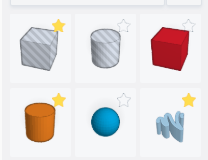
- Funktioniert über die über die Seitenleiste
¶ Größe ändern
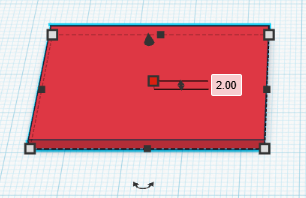
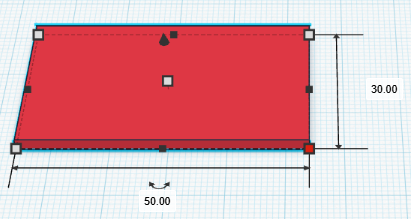
- Klicke auf den Gegenstand -> Klicke auf die weißen Ecken. Dann kannst du die Zahlen in den Feldern eintippen. (Höhe genau 2mm, Breite 30mm, Länge 50mm).
- Du kannst die Größe (ungenauer) auch durch Ziehen an den weißen/schwarzen Kästchen ändern.
 |
 |
¶ Text einfügen (Ebene auswählen)
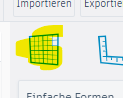
- Der Kreis zeigt an, auf welcher Oberfläche der Gegenstand abgelegt wird.
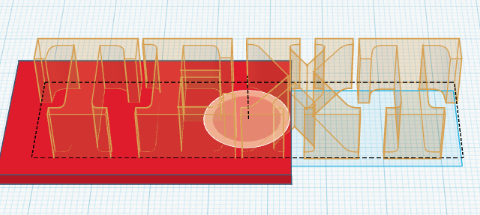
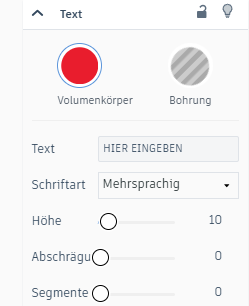
- Der Text kann bearbeitet werden, indem du in dem Fenster (rechts oben) etwas eintippst!
- Ändere den Text durch ziehen auf eine passende Größe um stelle seine Höhe genau auf 1mm ein.
- Profitip: Du kannst auch eine Ebene extra auswählen und Gegenständemit der „D“ taste auf diese Ebene herunterDDDDonnern.
 |
 |
¶ Text/Gegenstand ausrichten:
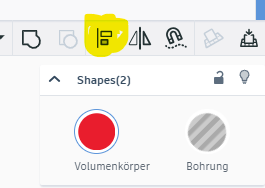
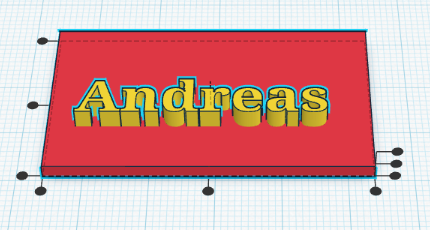
- Beides markieren (Rahmen herumziehen oder Schift Taste + Klicken) (Es steht Shapes(2) da)
Ausrichten Taste drücken. - Auf Punkte drücken um auszurichten.
- Profitip: Wenn du einen Gegenstand jetzt anklickst, bleibt er an Ort und Stelle und der andere Gegenstand wird passend bewegt.
 |
 |
¶ Löcher ausschneiden/Gegenstände zusammenfügen
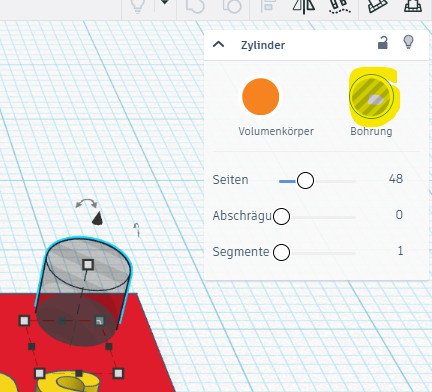
- Füge einen Zylinder ganz unten auf der blauen Ebene ein, verändere seine Größe und ändere die „Farbe“ zu Bohrung.
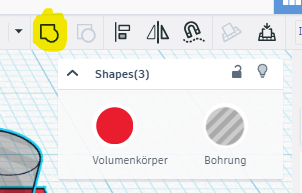
- Wähle den Zylinder und der Gegensand aus in den du ein Loch haben willst und drücke auf den vereinigen Knopf. Du kannst auch gleich die Schrift mit auswählen (Dann hast du Shapes 3)
- Du siehst kurzzeitig einen roten Rahmen und dann dein Schild mit Loch!
 |
 |
- Profitip:
Du kannst die Objekte wieder zerlegen um z.B: deinen Text zu verändern indem du den Gegenstand auswählst und auf drückst.
¶ Gegenstand exportieren für den Druck
- Schau ob dein Schild wirklich nur noch ein Gegenstand ist .Alles sollte nur eine Farbe besitzen. Sollte es aus mehreren Teilen bestehen, wähle alle aus und drücke den vereinigen Knopf.
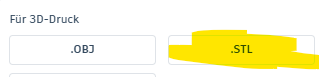
- Wähle den Gegenstand aus, drücke auf exportieren und wähle „Für 3D Druck -STL“
¶ WIE BEWEGE ICH ETWAS?
- Mit der gedrückten linken Maustaste kanst du Gegenstände auswähen und durch die Gegend schieben!
- Du kannst ausgewählte Objekte auch mit den Pfeiltasten bewegen.
- Mit D kannst du den Gegenstand auf die Ebene nach unten Donnern
- Mit der gedrückten rechten Maustaste kannst du die Ansicht drehen.
- Mit der gedrückten mittleren Maustaste kannst du die Ansicht bewegen.
- Mit dem Mausrad kannst du zoomen
- Wenn du verloren bist, gibt es Rechts oben „rette mich Knopf“ mit dem Haus
- Wenn du auf den Würfel drückst kannst du die Ansicht komplett drehen