¶ Infrastruktur
¶ Web
Im World Wide Web ereichbare Services
| Service | Wiki |
|---|---|
| URL | https://www.wiki.mint-labs.de |
| Status | Im Produktivbetrieb |
| Contact | Timo, Fabian |
| Service | Nextcloud |
|---|---|
| URL | https://cloud.mint-labs.de/ |
| Status | Im Produktivbetrieb |
| Contact | Timo, Fabian |
¶ Smart Home
Wir unterhalten einen lokalen Smart Home Server mit Home Assistant.
| Service | Smart Home |
|---|---|
| URL | https://homeassistant.mint-labs.de |
| Status | Im Aufbau |
| Contact | Fabian, Mario |
¶ Lichtschalter
¶ Bedienung:
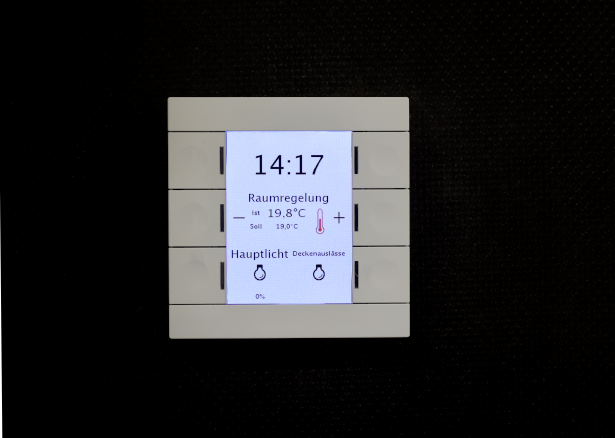
Das Licht kann mit dem Schalter, der neben Hauptlicht steht angeschalten und ausgeschaltet werden. Wenn der Schalter länger gedrückt wird ist das Licht dimmbar. Über den Knopf neben Deckenauslässe können die Lampen an den Seiten angeschalten und ausgeschalten werden. Wenn man den oberen rechten Schalter betätigt erscheint auf dem Display ,,Leinwand". Nun kann man über die beiden mittleren Drücker die Leinwand rauf und herunter fahren. Leinwände und Deckenauslässe gibt es nur im DaVinci-Labor und im Earhart-Labor. Betätigt man den linken Schalter im Hauptmenü erscheint auf dem Display ,,Beschattung". Hier kann ebenfalls über die beiden mittleren Tasten die Beschattung eingestellt werden. Der Aufbau des Hauptmenüs kann variieren zwischen den Laboren.
¶ Ikea Vindriktning
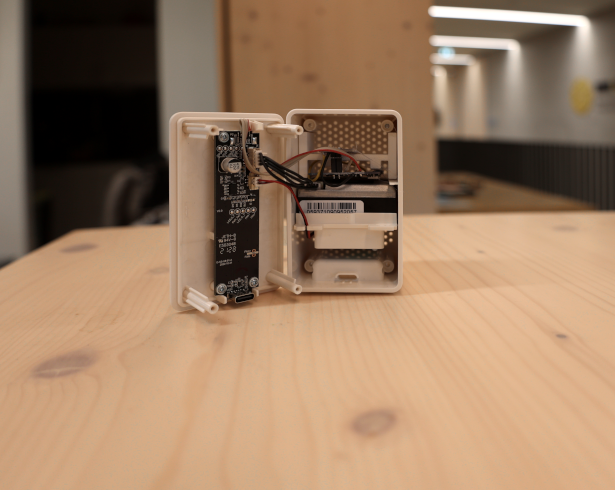
Eine schöne und bebilderte Anleitung dazu gibts ->HIER<-
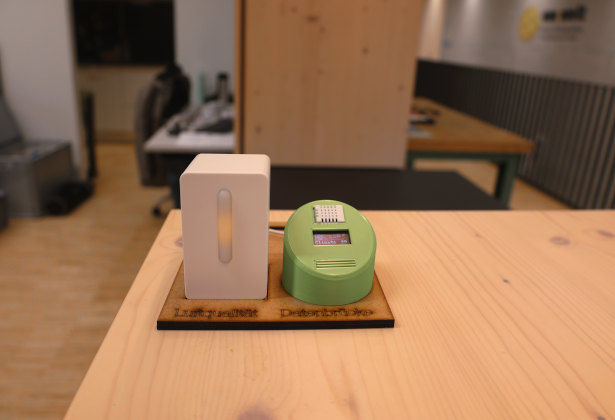
Als Rahmen für den D1-mini (ESP8266) haben wir diesen HIER gedruckt.
Unsere Konfig:
- Module type = Generic (0)
- D3/GPIO0 = I2C SDA (bei Office = Vindriknting)
- D2/GPIO4 = I2C SCL (bei Office = I2C SDA)
- D1/GPIO5 = VINDRIKTNING (bei Office = I2C SCL)
IPs:
- Office: 10.10.8.163
- DaVinci: 10.10.8.164
- Curie: 10.10.8.165
- Forum-S: 10.10.8.166
- Werkstatt: 10.10.8.167
- Earhart: 10.10.8.168
- Forum-N: 10.10.8.169
Passwörter für den Zugang: siehe Bitwarden
Ein Skript des Regensburger Schülerlabors dazu gibts HIER (dort wird aber Bluetooth genutzt)
¶ Smart-Home Displays
Wir nutzen für unsere Smart-Home Steuerung u.a. Displays von Sunton. Diese haben die Kennummer 8048S070-C. Die 70 hinten steht für die Größe (7 Zoll), das -C für Capacitive Touch.
Geflasht werden können diese via USB direkt im Browser (Chrome bevorzugt) unter dieser Adresse. Einfach via USB am PC anstecken, unten das richtige Sunton auswählen und "install" drücken.
Danach wird am Display das WiFi eingerichtet (MINT-Labs) und schon kann man im Browser die im Display angegebene IP aufrufen.
Dort muss unter Configuration noch der MQTT-Broker angegeben werden. Hier ist es vorteilhaft, jedem Display einen eigenen namen zu geben, etwa plate_theoffice oder plate1.
Zuletzt muss im Home Assistant unter HACS das openHASP-Paket heruntergeladen werden. Danach sollte unter Integrationen ein neues Device gefunden werden, welches einfach integriert wird.
Von jetzt an kann es losgehen! Man muss immer im File-Editor des Displays (über die IP im Browser erreichbar) unter pages.jsonl das Frontend programmieren. Eine Anleitung findet sich HIER.
Ganz kurz:
Im File Editor des Displays: {"page": 1,"id":1,"obj": "btn","x": 10,"y": 60,"w": 405,"h": 300,"toggle": true,"text": "\uE335\nThe Office","text_font": 25,"align": 1}) legt einen Button mit der ID 1 auf die Page 1 an die X- und Y-Koordinaten mit der angegebenen Größe (w und h), welcher sich togglen lässt (ein Knopf, kein Taster) mit einer Glühbirne als Zeichen (\uE335) und der Aufschrift "The Office" in Größe 25.
Danach muss im configuration.yaml des Home Assistant das Backend programmiert werden:
openhasp: plate1: objects: - obj: "p1b1" # light-switch toggle button properties: "val": '{{ 1 if states("light.theoffice") == "on" else 0 }}' "text": '{{ "\uE6E8" if is_state("light.theoffice", "on") else "\uE335" | e }}' event: "up": - service: homeassistant.toggle entity_id: "light.theoffice"
Dies legt hier die Funktionen des entsprechenden Buttons an: er wird angesprochen über plate1: Objekt p1b1 (Page 1, Objekt ID 1). Dieser hat Eigenschaften/Properties:
- "val": Wert, also ob der Taster als gedrückt/nicht gedrückt angezeigt wird, hierfür wird im Home Assistant das entsprechende Licht "light.theoffice" abgefragt und der Taster entsprechend als gedrückt/nicht gedrückt angezeigt -> somit wird der Taster eingefärbt, wenn das Licht etwa über einen anderen Lichtschalter angeschaltet wurde
- "text": hier wird auch der Text verändert, je nachdem ob der Schalter "an" ist oder "aus"; in diesem konkreten Fall wird nur das Glühbirnen-Symbol verändert Darüberhinaus kann der Schalter ein "event" auslösen: wenn gedrückt, wird der Home Assistant Service "homeassistant.toggle" aufgerufen für das Licht des "The Office".
¶ Displays:
¶ Datasheets & Dokumente:
¶ Gehäuse:
Dieses HIER wurde für die kleinen 3,5-Zoll Displays verwendet. Für die größeren hatten wir zunächst DIESES verwendet, sind nun aber mit DIESEM recht zufrieden.
¶ plate1: Sunton 7" 800*480px
- Einkaufslink
- IP: 10.10.8.31
- Aufstellort: TheOffice, Schreibtisch FQ
- Ein 7-Zoll Sunton Display mit kapazitivem Touchdisplay und 800*480px Auflösung. Kennummer: Sunton ESP32-S3 8048S070-C
¶ plate2: Sunton 3,5", 320*480px
- Einkaufslink
- IP: 10.10.8.32
- Aufstellort: DaVinci, Eingang Nord
- Ein 3,5-Zoll Sunton Display mit kapazitivem Touchdisplay und 320*480px Auflösung. Kennummer: Sunton esp32-3248S035
¶ plate3: Sunton 3,5", 320*480px
- Einkaufslink
- IP: 10.10.8.33
- Aufstellort: Forum Süd
- Ein 3,5-Zoll Sunton Display mit kapazitivem Touchdisplay und 320*480px Auflösung. Kennummer: Sunton esp32-3248S035
¶ plate4: Sunton 3,5", 320*480px
- Einkaufslink
- IP: 10.10.8.34
- Aufstellort: Forum Nord
- Ein 3,5-Zoll Sunton Display mit kapazitivem Touchdisplay und 320*480px Auflösung. Kennummer: Sunton esp32-3248S035
¶ plate5: Sunton 3,5", 320*480px
- Einkaufslink
- IP: 10.10.8.35
- Aufstellort: Earhart
- Ein 3,5-Zoll Sunton Display mit kapazitivem Touchdisplay und 320*480px Auflösung. Kennummer: Sunton esp32-3248S035
¶ plate6: Sunton 3,5", 320*480px
- Einkaufslink
- IP: 10.10.8.36
- Aufstellort: Curie
- Ein 3,5-Zoll Sunton Display mit kapazitivem Touchdisplay und 320*480px Auflösung. Kennummer: Sunton esp32-3248S035
¶ plate7: Sunton 3,5", 320*480px
- Einkaufslink
- IP: 10.10.8.37
- Aufstellort: TheOffice - Dani
- Ein 3,5-Zoll Sunton Display mit kapazitivem Touchdisplay und 320*480px Auflösung. Kennummer: Sunton esp32-3248S035
¶ SmartMeter - Leistungserfassung
Hier finden sich einige Smart Meter zur Leistungs- und Verbrauchserfassung.
¶ Shelly 1. OG gesamt
- misst den gesamten Stromverbrauch des 1. OG (Earhart, DaVinci, Curie, Werkstatt, X-Zone, Lüftung-Curie).
- IP: 10.10.8.101
¶ Geiger-Zähler
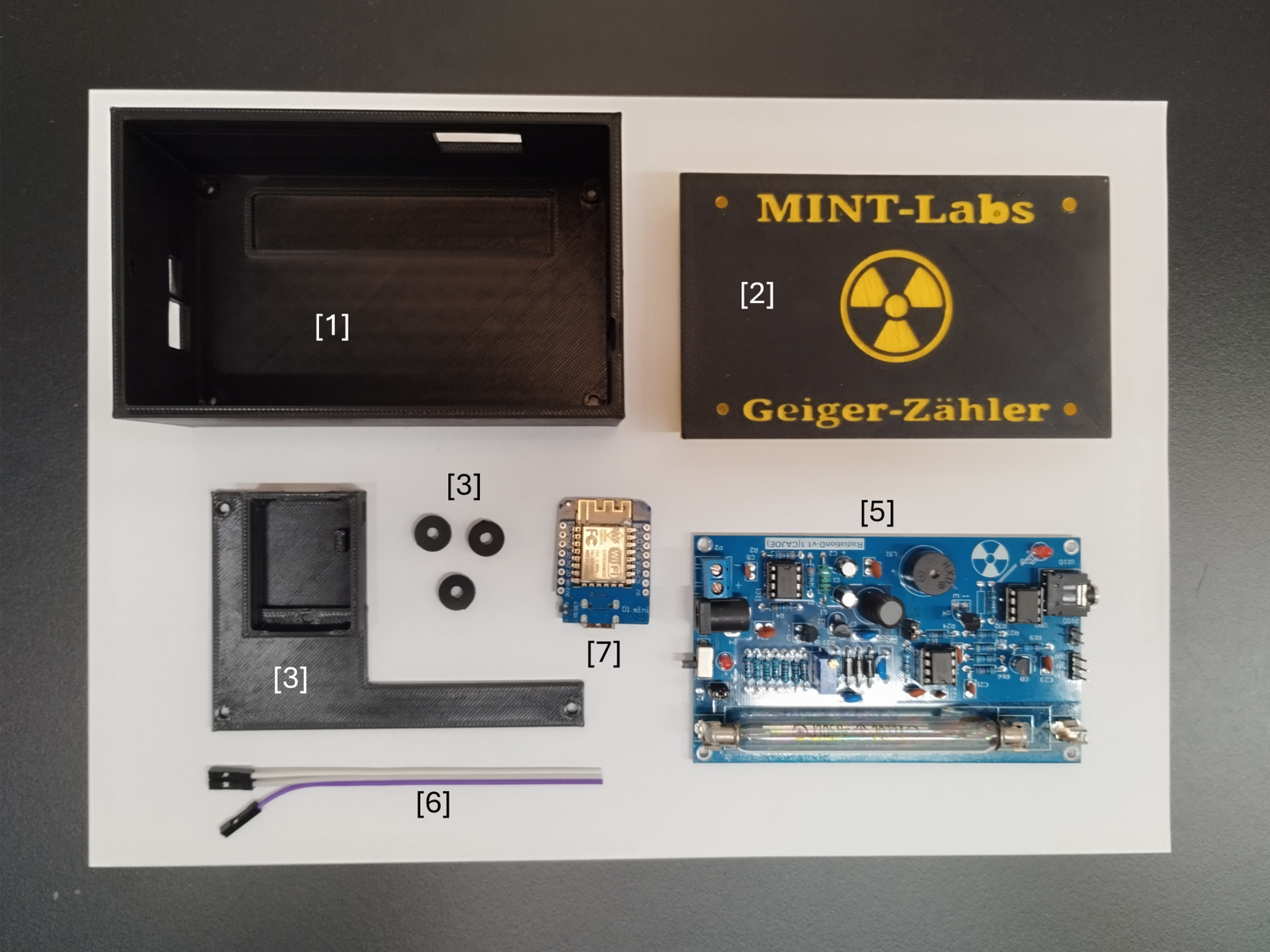
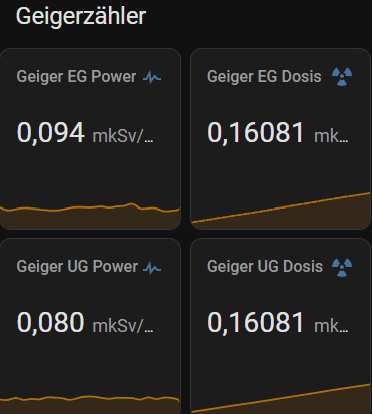
In den MINT-Labs sind drei Arduino-basierte Geiger-Zähler vorhanden. Infos zu diesen finden sich im MakeMagazin HIER. Ein Geiger-Zähler ist exakt wie in der Anleitung vom MakeMagazin beschrieben gebaut, inklusive Batterie-Case und LCD. Die zwei weiteren sind ohne LCD und ohne Batterie, sondern für den statischen Gebrauch im Haus gedacht. Einer davon hängt im Erdgeschoss direkt vor der "Brodelküche", einer hängt im UG vor dem Eingang zur "um:welt". Diese beiden sind auch im SmartHome eingebunden (Home Assistant) und sollen perspektivisch über MQTT ihre Werte auch online zur Verfügung stellen.
¶ Aufbauanleitung:
¶ 1. Teile aus dem 3D-Drucker (Dateien siehe HIER)
| Stück | Name | Bildnummer |
| 1 | Geigerzaehler_body_kurz.stl | [1] |
| 1 | Geiger-Zähler_Deckel_MINT-Labs.stl | [2] |
| 1 | Geigerzaehler_D1frame.stl | [3] |
| 3 | Geigerzaehler_DISTANZ.stl | [4] |
¶ 2. Elektronik-Teile
| Stück | Name | Bildnummer |
| 1 | Geigerzähler mit Zählrohr | [5] |
| 1 | Kabel, dreipolig, einseitig mit Dupont-Stecker | [6] |
| 1 | ESP8266 D1 Mini | [7] |
¶ 3. Sonstige Teile
| Stück | Name | Bildnummer |
| 1 | USB-Kabel (liegt Geigerzähler bei) | [8] |
| 4 | Distanzbolzen (liegt Geigerzähler bei) | [9] |
| 4 | Mutter, M3 (liegt Geigerzähler bei) | [10] |
| 9 | Schraube, M3 x 8mm | [11] |
¶ 4. Aufbau
 |
 |
 |
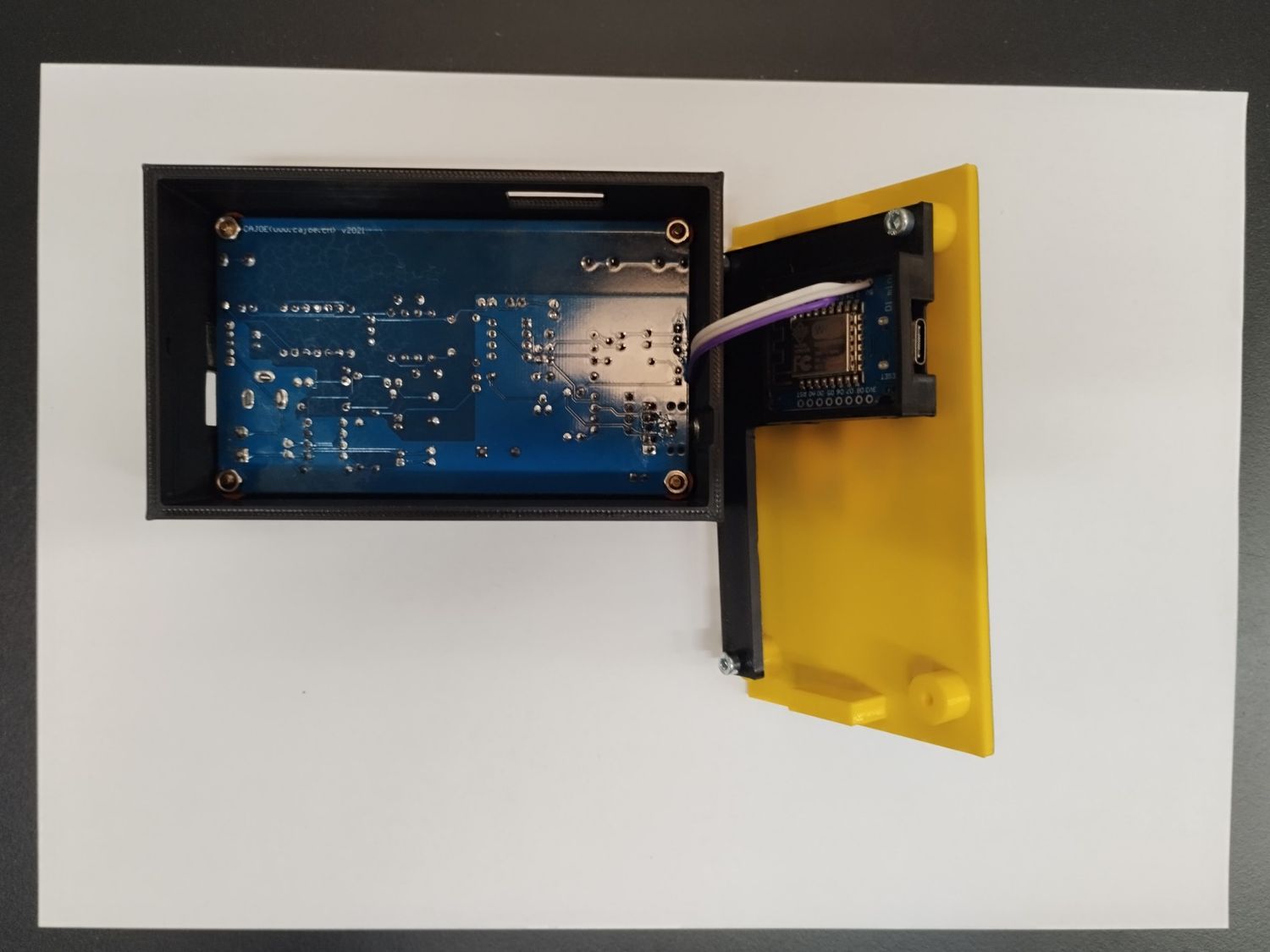 |
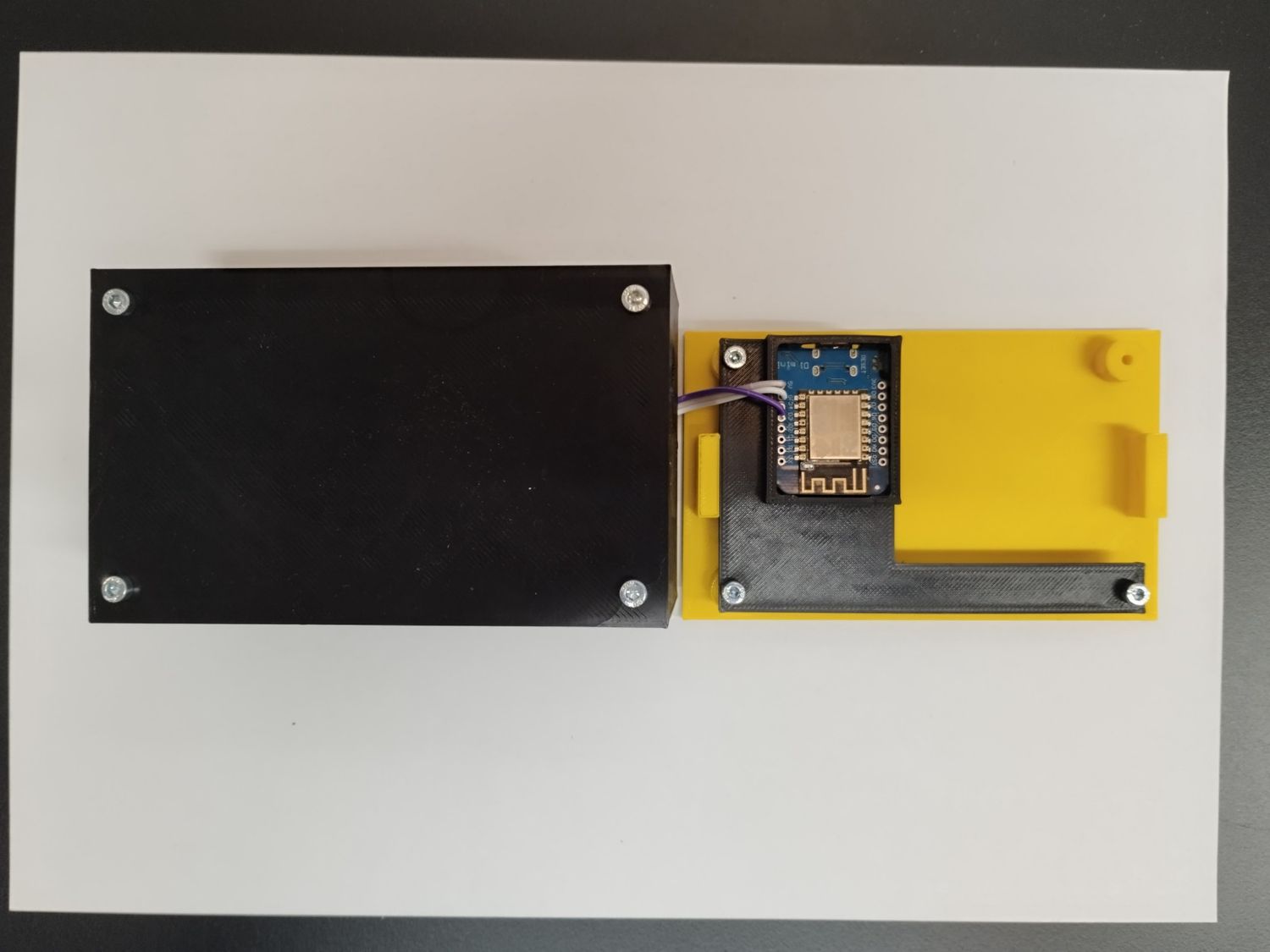 |
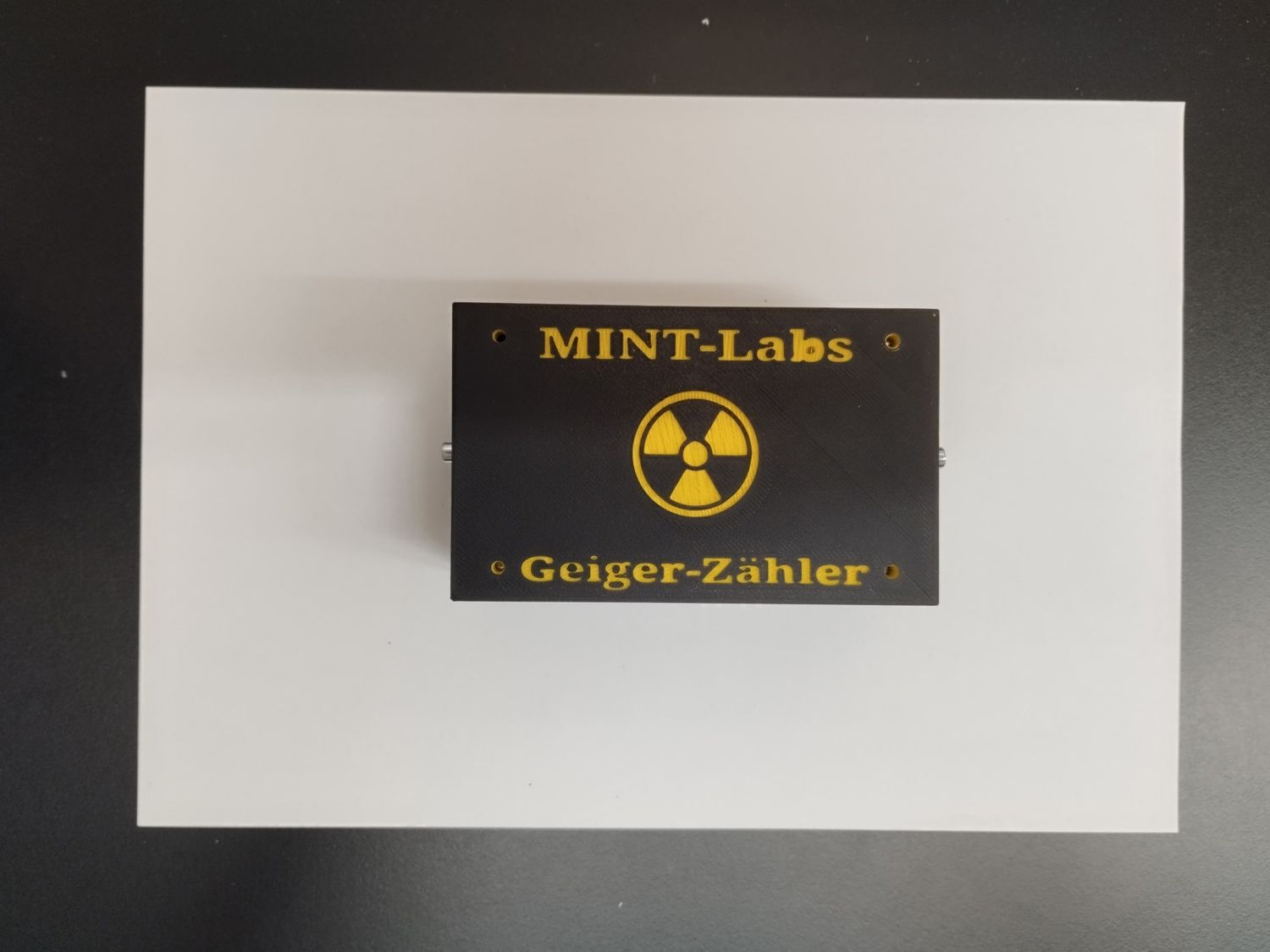 |
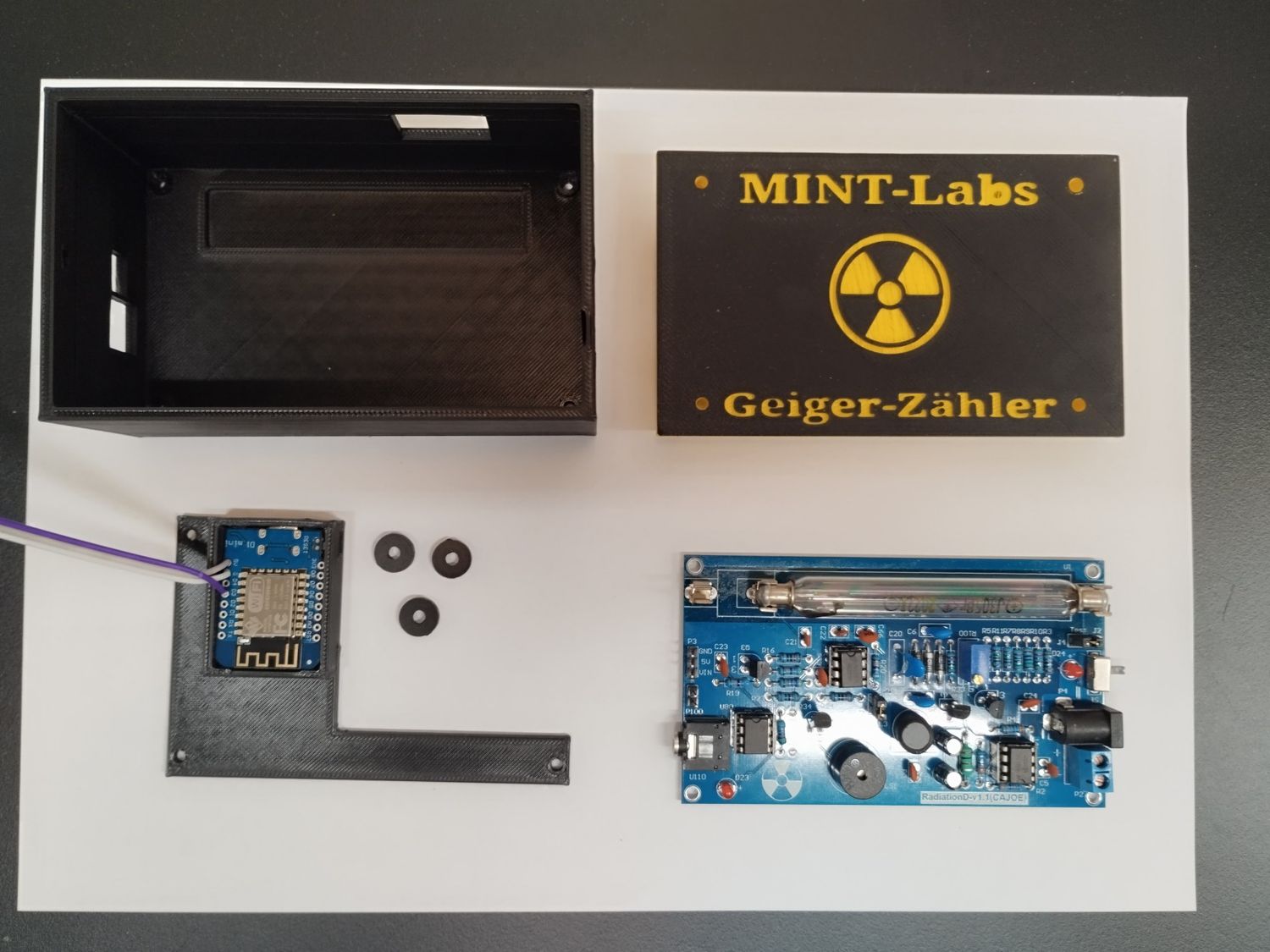
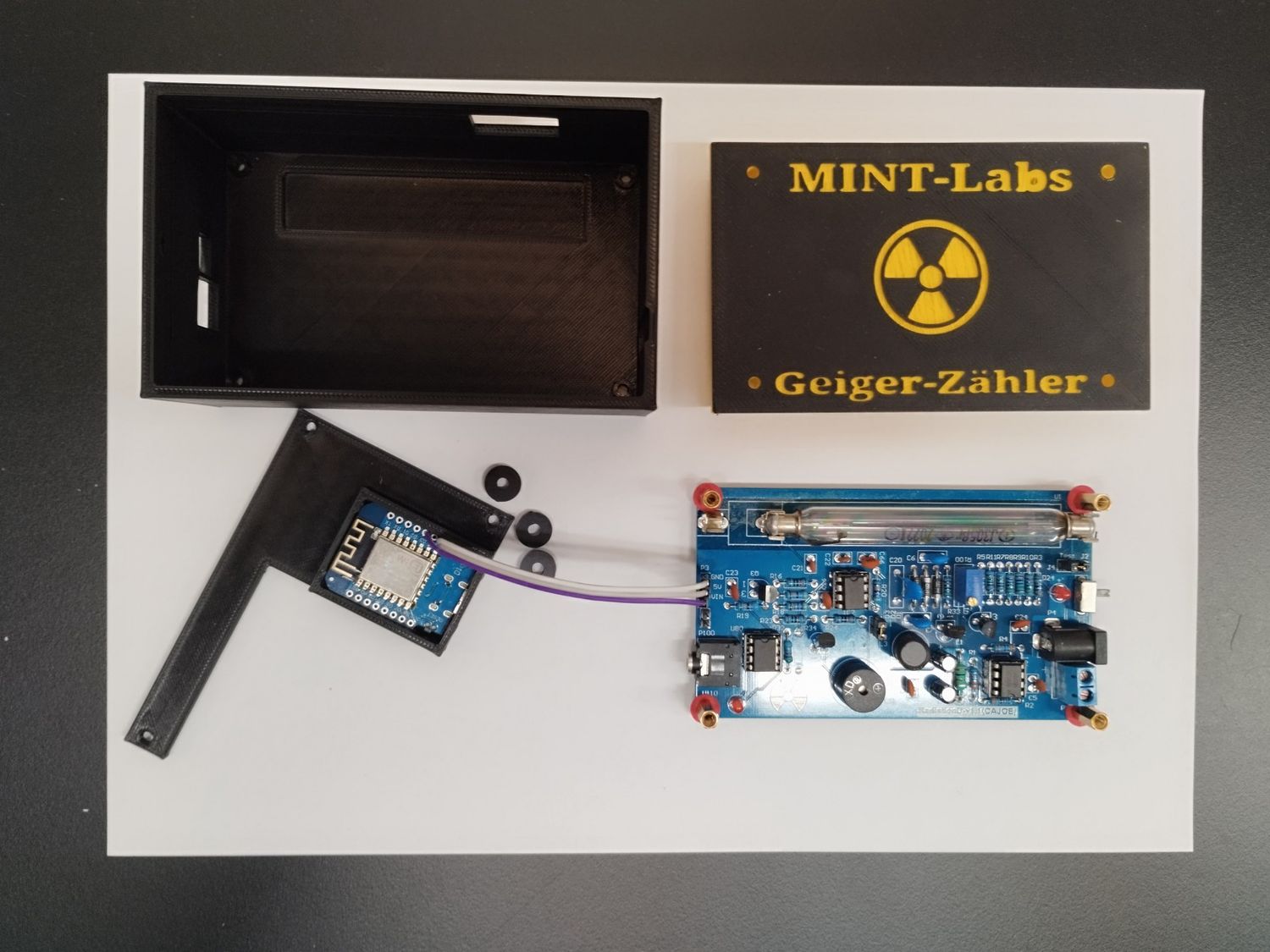
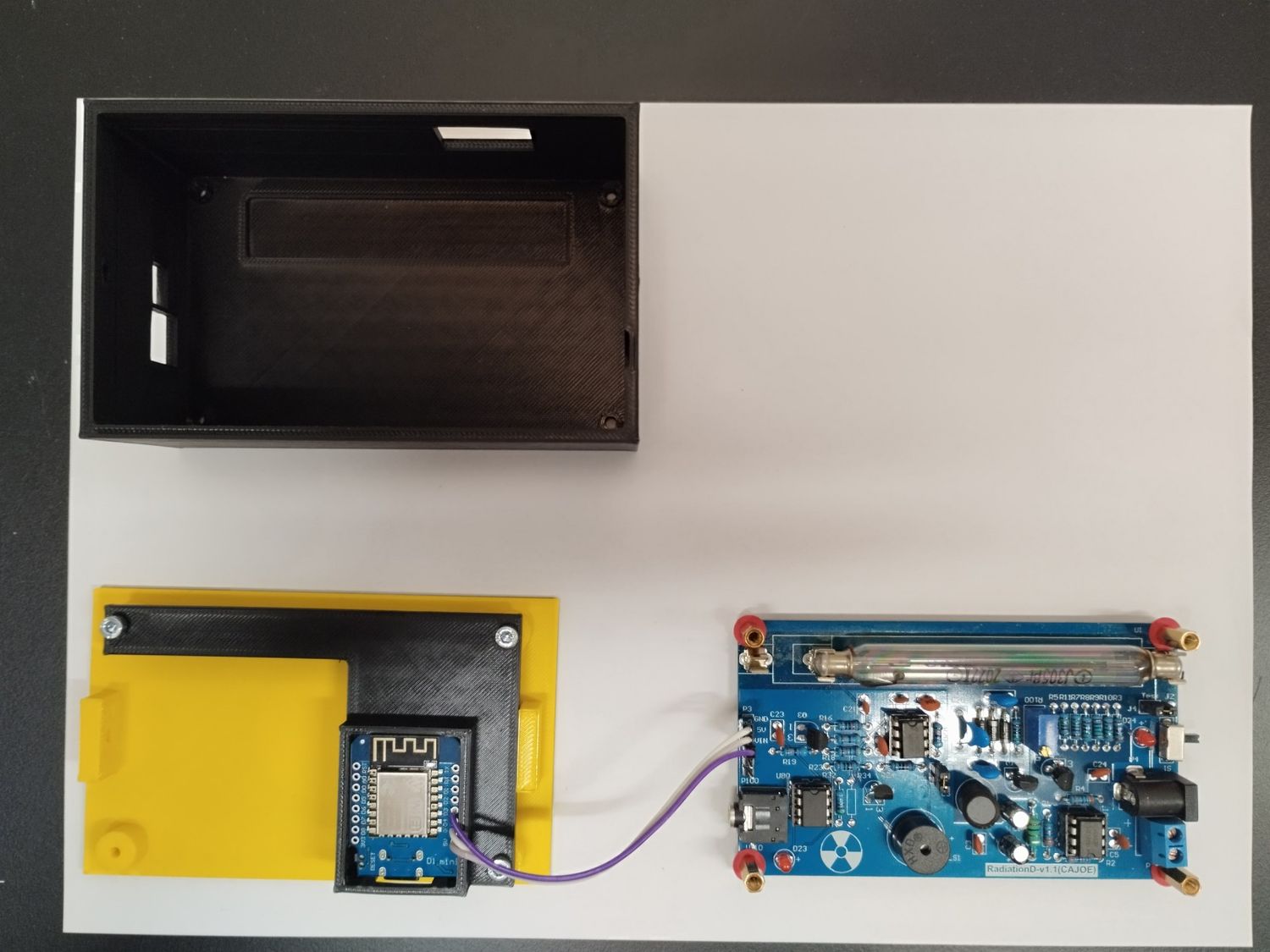
(von oben links nach unten rechts)
- Bild: Dreipoliges Kabel an D1-Board anlöten (GND, 5V und D3)
- Bild: Dreipoliges Kabel mit Dupont-Stecker an Geiger-Board stecken, Polung beachten: GND->GND, 5V->5V, D7->über BC547 Transistor (mit Pulldown auf GND) -> VIN; die Schaltung über den BC547 ist notwendig, da das Geiger-Board einen 5V-Pegel ausgibt, der ESP aber nur 3,3V verträgt. D1-Board vorsichtig in vorgesehene Box vom "Geigerzaehler_D1frame.stl" klemmen; die vier Distanzbolzen mit den vier M3-Muttern am Geiger-Board befestigen
- Bild: "Geigerzaehler_D1frame.stl" mit den drei "Geigerzaehler_DISTANZ.stl" und den drei M3-8mm Schrauben am "Geiger-Zähler_Deckel_MINT-Labs.stl" befestigen
- Bild: Geiger-Board in Box einlegen, Bauteile-Seite geht nach unten, die Bolzen stehen dann direkt auf den Löchern
- Bild: Mit vier M3-8mm-Schrauben das Geiger-Board in der Box befestigen
- Bild: die zwei verbleibenden Schrauben M3-8mm seitlich in die Box schrauben, um den Deckel mit der Box zu verbinden
¶ 5. Programmierung
Siehe auch HIER. Allerdings müssen wir ein paar Punkte ändern, daher nochmals im Detail:
- Voraussetzung: Rechner mit Browser; auf einem Server läuft Home Assistant, dort wiederum ist ESPhome installiert
- Wir schließen den ESP an den Rechner an und gehen im Home Assistant auf "ESPhome" und klicken dort auf "NEW DEVICE" unten rechts; Im sich öffnenden Fenster gehen wir auf "OPEN ESPHOME WEB"
- Es öffnet sich eine neue Seite. Dort gehen wir auf "CONNECT". Es sollte sich ein Fenster öffnen (wird hier nicht gezeigt) mit den gefundenen Geräten. Im Bestfall wird nur der angeschlossene ESP gefunden. Auswählen und "Verbinden". Nun Müssen wir den ESP vorbereiten für die erste Nutzung: "PREPARE FOR FIRST USE".
- Der ESP wird nun geflasht mit der ESPhome-Standard-Software. Die einzelnen Schritte werden im WebInstaller klar erklärt, man muss einen geeigneten Namen vergeben und als letztes kann man ihn mit dem WiFi verbinden.
- Nun wechseln wir wieder zu ESPhome im Home assistant. Dort sollte nun ein Gerät erscheinen, allerdings als "offline" gekennzeichnet sein. Wir klicken auf "Edit" und passen die Software an. An den vorhandenen Code fügen wir hinzu:
sensor:
- platform: pulse_counter
pin: D7
unit_of_measurement: 'mkSv/Hour'
name: 'Ionizing Radiation Power'
count_mode:
rising_edge: DISABLE
falling_edge: INCREMENT
update_interval: 60s
accuracy_decimals: 3
id: my_doze_meter
filters:
- sliding_window_moving_average: # 5-minutes moving average (MA5) here
window_size: 5
send_every: 5
- multiply: 0.0067 # SBM20 tube conversion factor of pulses into mkSv/Hour
- platform: integration
name: "Total Ionizing Radiation Doze"
unit_of_measurement: "mkSv"
sensor: my_doze_meter # link entity id to the pulse_counter values above
icon: "mdi:radioactive"
accuracy_decimals: 5
time_unit: min # integrate values every next minute
filters:
- multiply: 0.00009
- Oben rechts drücken wir auf "SAVE" und dann auf "INSTALL". Es öffnet sich ein Fenster, wir wählen hier "Manual download". Eine .bin-Datei wird heruntergeladen.
- Als letztes gehen wir auf die IP des Geräts (kann über den Router ausgelesen werden), öffnen die eben heruntergeladene Datei und Updaten via OTA (Over The Air, also das Aufspielen von Firmware über WLAN).
- FERTIG!
- Übrigens: ab jetzt können wir auch direkt Updates installieren, da nun das Objekt im Home Assistant mit der Hardware verbunden ist!
- So sieht das dann im Home Assistant aus: